|
Come leggere la posta con Thunderbird - Linux |
Il client di posta deve essere configurato come segue:
Authentication method: normal password
Questo tipo di configurazione permette di spedire e di ricevere mail sia dall'interno sia dall'esterno della rete .bo.infn.it.
Per configurare correttamente Thunderebird per scaricare
la posta dal nuovo server (IMAP.bo.infn.it) e per spedire dal nuovo server (SMTP.bo.infn.it)
è possibile modificare la
configurazione del prorio account di posta oppure crearne uno nuovo.
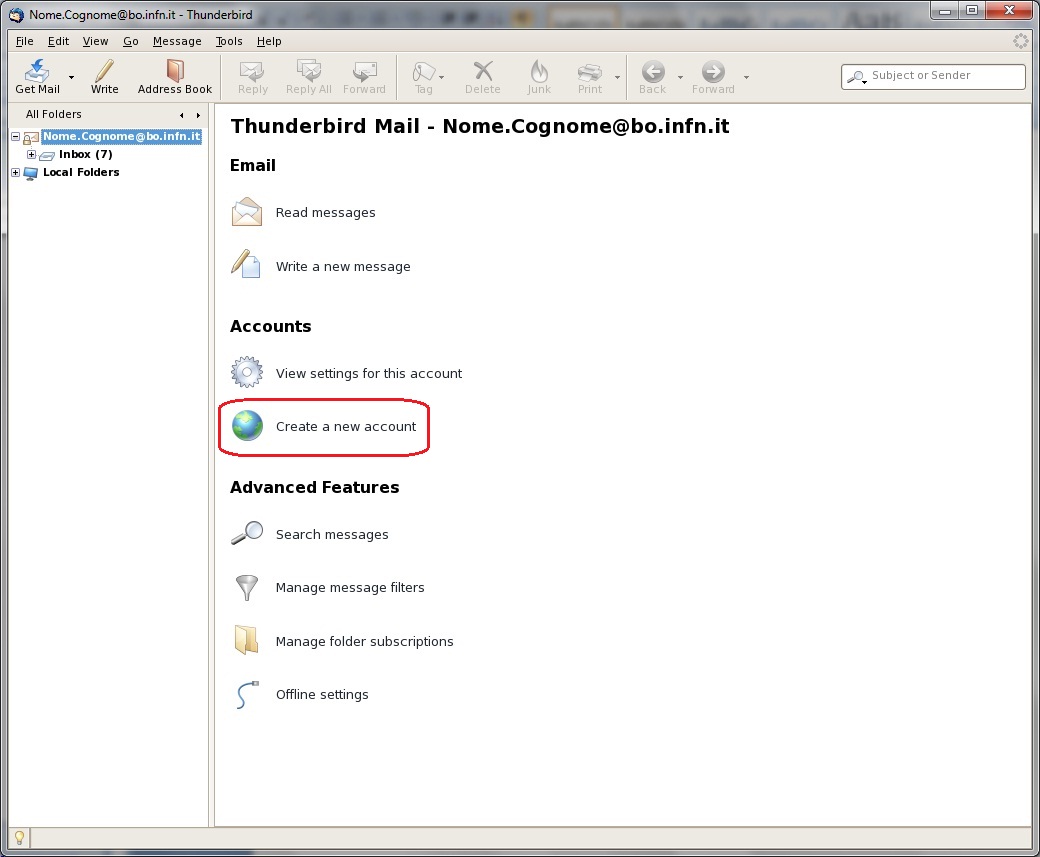
Per creare un nuovo account selezionare dalla pagina iniziale la voce: Create a new account
Creare un account di posta:
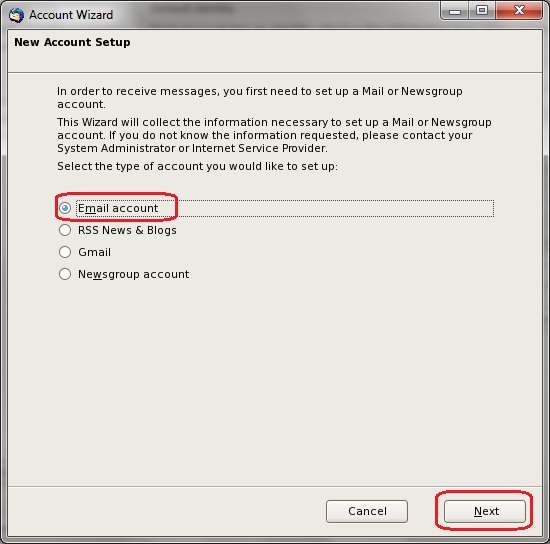
Specificare il proprio nome, cognome ed indirizzo email:
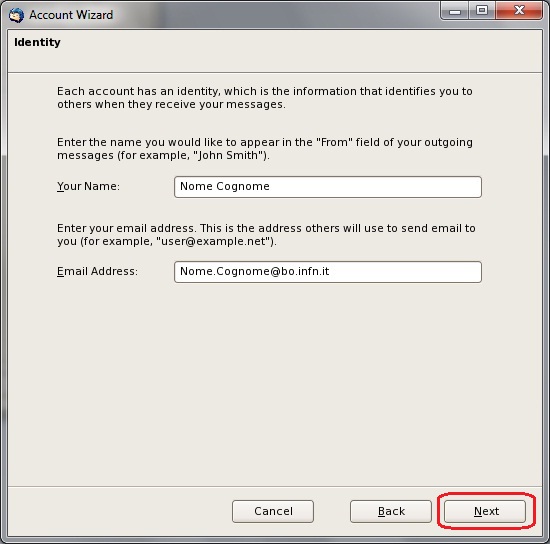
Specificare il tipo di server (IMAP) ed il nome (IMAP.bo.infn.it)
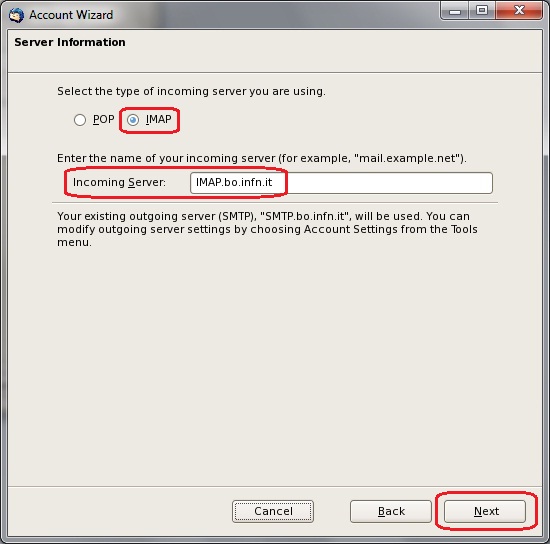
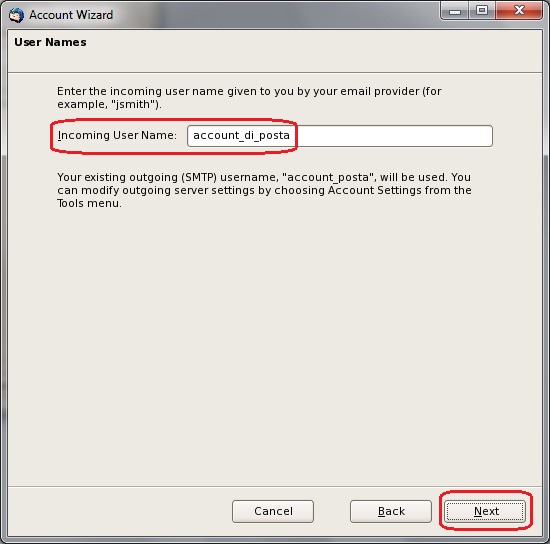
Specificare il proprio account di posta:
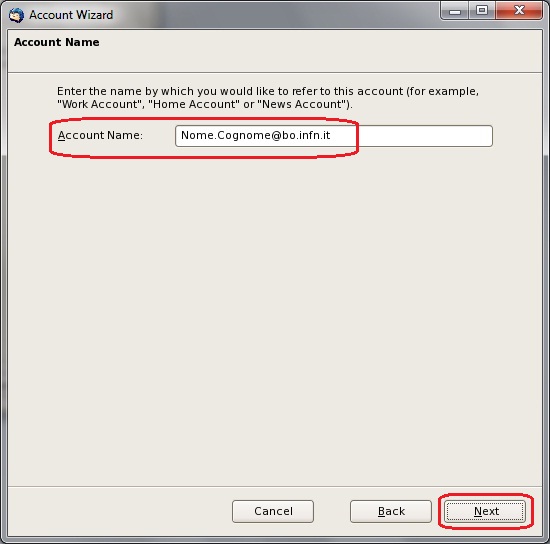
Specificare il nome da assegnare a questa configurazione:
Verificare che le informazioni inserite siano corrette e premere il pulsante Finish.
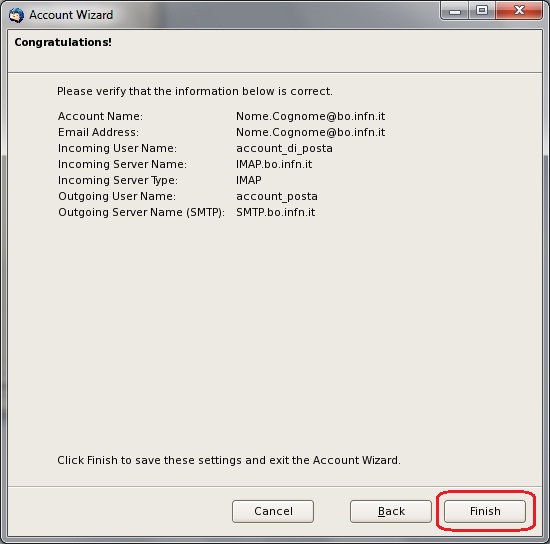
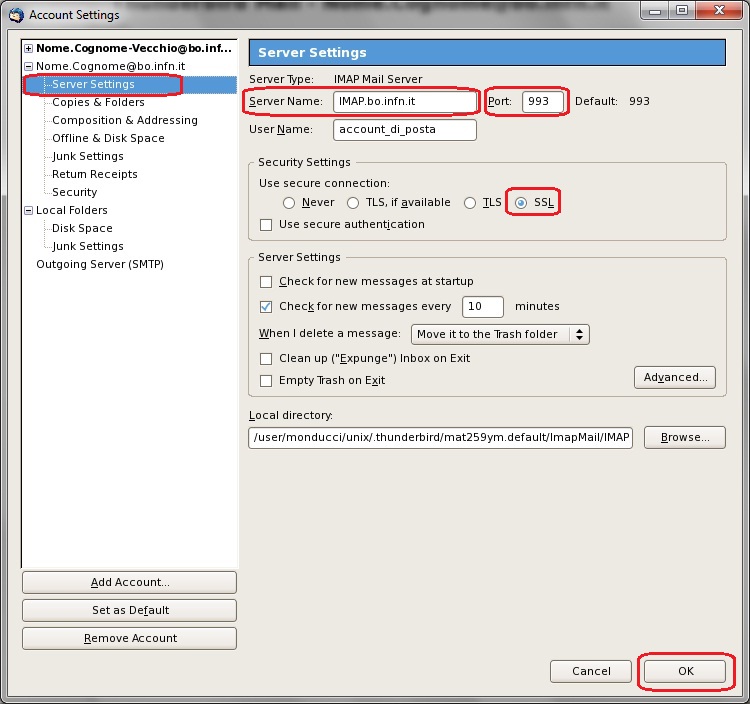
Controllare le impostazioni del server IMAP e del server SMTP.
Posizionandosi sull'account appena creato, selezionare la voce: View settings for this account
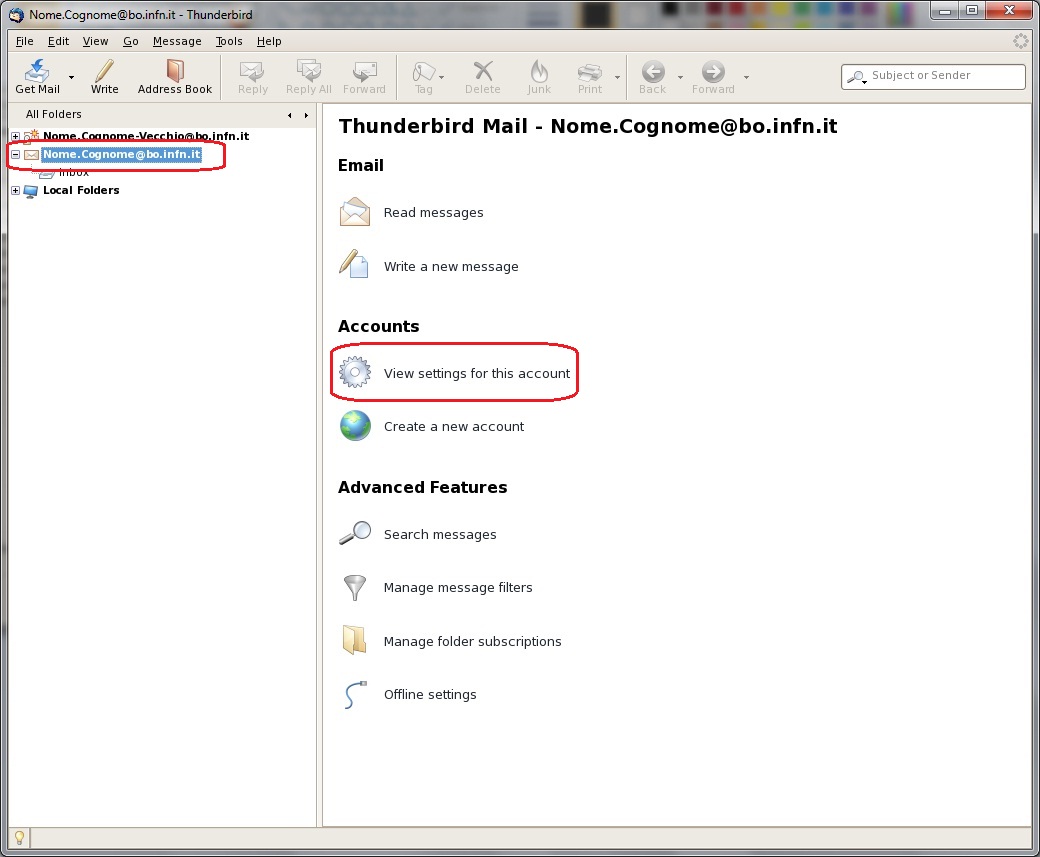
Verificare le impostazioni: Server Settings
| Server Name: | IMAP.bo.infn.it |
| Port | 993 |
| Security Settings: | SSL |
Verificare le impostazioni: Outgoing Server (SMTP)
Selezionare Outgoing Server (SMTP), premere il pulsante Edit...
per modificare l'attuale impostazione oppure il pulsante Add... per
aggiungere una nuova configurazione.
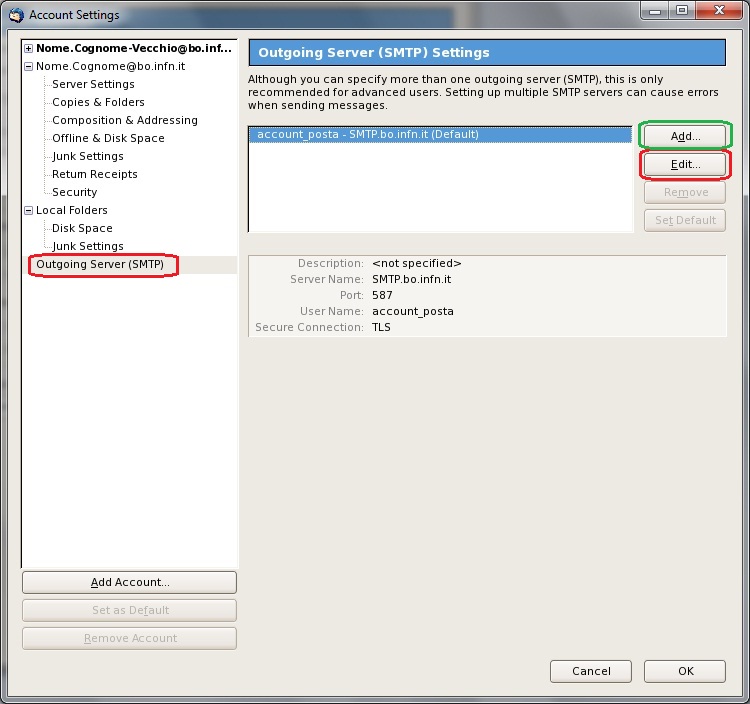
La configurazione corretta dell'Outgoing Server è la seguente:
| Server Name: | SMTP.bo.infn.it |
| Port | 587 |
| Security Settings: | STARTTLS |
|
17 maggio 2011 - AM |