|
Come leggere la posta con Thunderbird |
Il client di posta deve essere configurato come segue:
Authentication method: normal password
Questo tipo di configurazione permette di spedire e di ricevere mail sia dall'interno sia dall'esterno della rete .bo.infn.it.
Per configurare correttamente Thunderebird per scaricare
la posta dal nuovo server (imap.bo.infn.it) e per spedire dal nuovo server (smtp.bo.infn.it)
è possibile modificare la
configurazione del prorio account di posta oppure crearne uno nuovo.
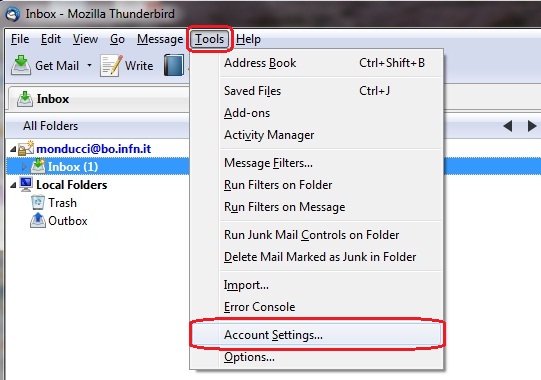
Per creare un nuovo account selezionare da Menu: Tools la voce Account Settings
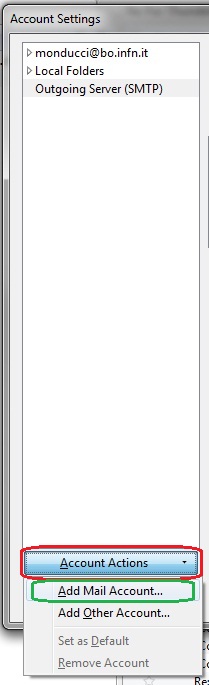
Premere il pulsante in basso Account Actions e selezionare la voce Add Mail Account
Specificare il proprio nome, cognome ed indirizzo email.
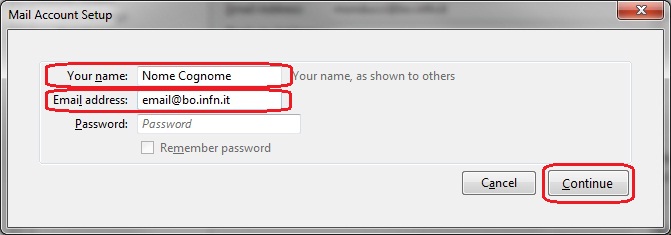
Premere il pulsante Continue ed attendere finch� comparirà la seguente finestra:
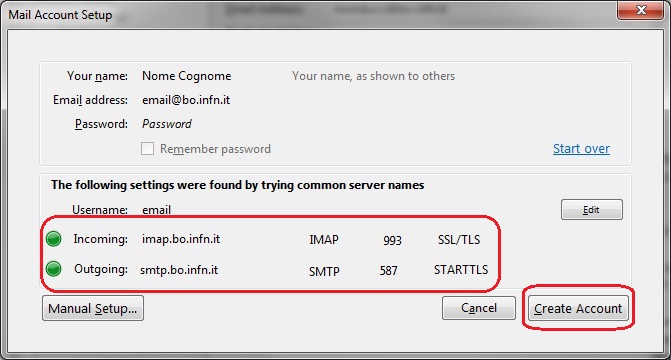
I valori di default dovrebbero essere quelli corretti:
Infine premere il pulsante Create Account.
Se non comparissero questi valori premere il pulsante Manual Setup e
configurarli manualmente.
|
Altre note di configurazione |
Selezionando da Menu: Tools la voce Account Settings
è possibile modificare la configurazione del proprio account.
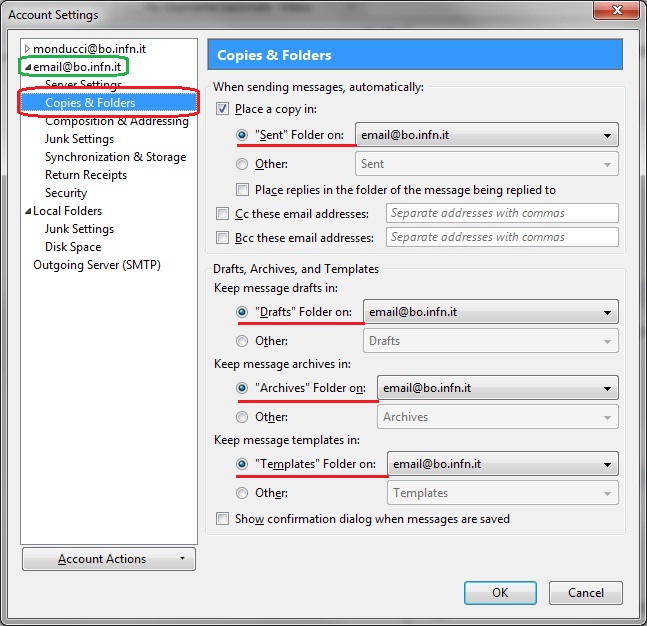
Selezionando il proprio account e la voce Copies & Folder è possibile definire i propri folder relativi a:
Selezionando il proprio account e la voce Server Settings è possibile definire in quale cartella verrano salvati i mail.
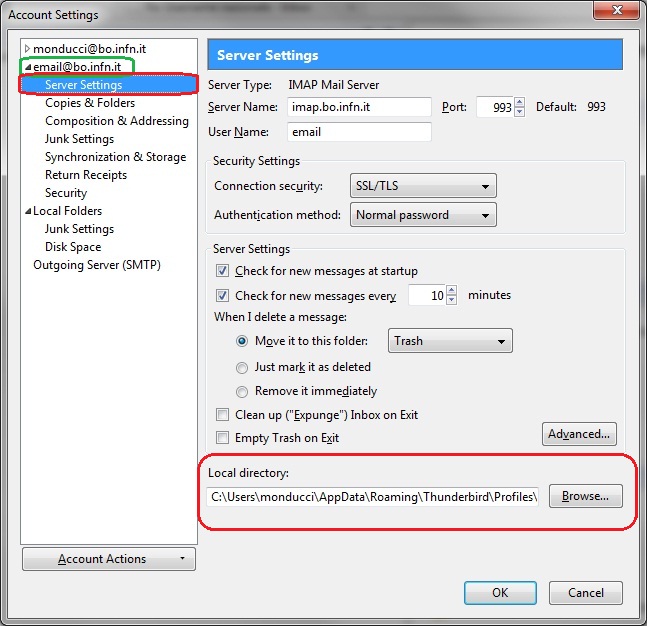
Si consiglia di verificarne il settaggio e di modificala nel caso in cui il salvataggio sia in una cartella "Roaming".
Se è settata la cartella:
C:\Users\user\AppData\Roaming\Thunderbird\Profiles\6b23d7ns.default\ImapMail\imap.bo.infn-it
si consiglia di modificarla e di settarla:
C:\Users\user\AppData\Local\Thunderbird\Profiles\6b23d7ns.default\ImapMail\imap.bo.infn-it
creando eventualmente manualmente le cartelle necessarie.
Selezionando da Menu: Tools la voce Account Settings
è possibile modificare la configurazione del proprio account.
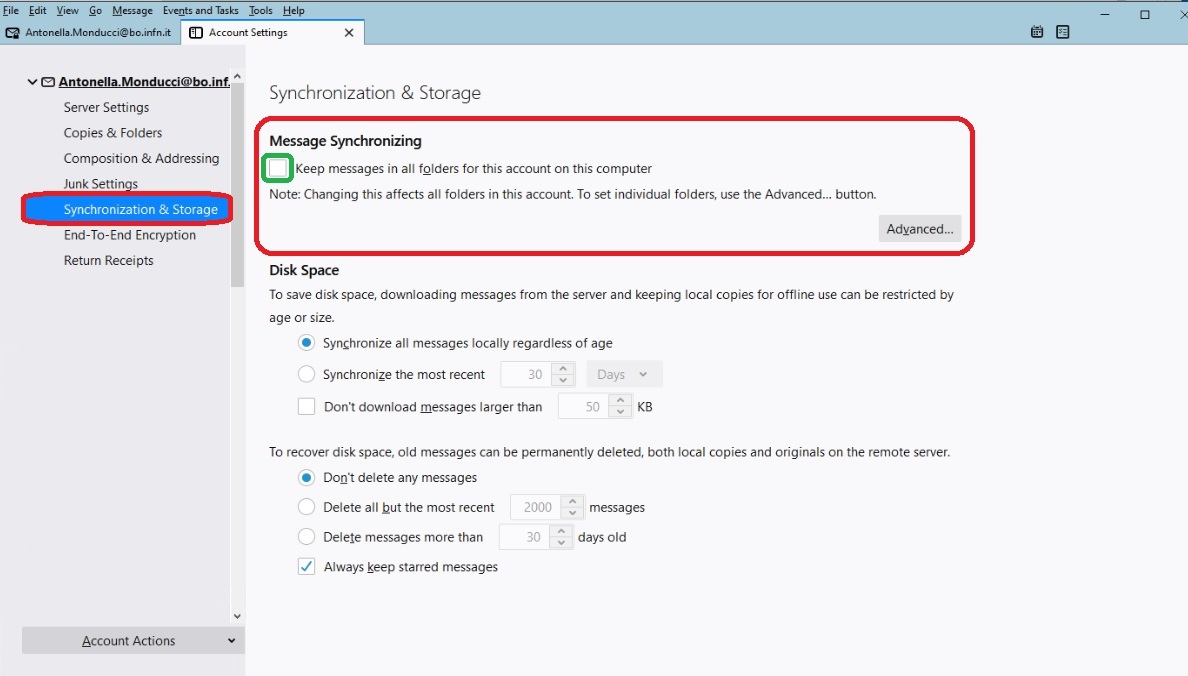
Selezionando il proprio account e la voce Syncronization & Storage è possibile
definire la sincronizzazione e l'archiviazione dei messaggi.
Si consiglia di togliere al spunta alla voce: Keep messages in all folders for this account on this computer
|
13 giugno 2022 - AM |