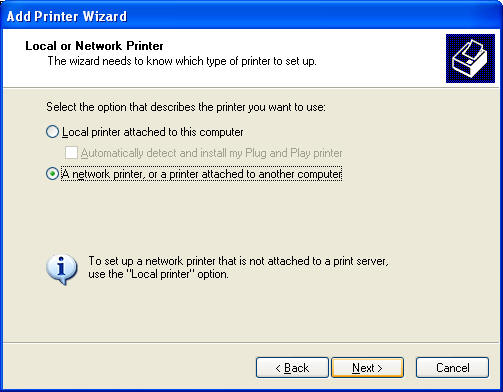
 Fig. A
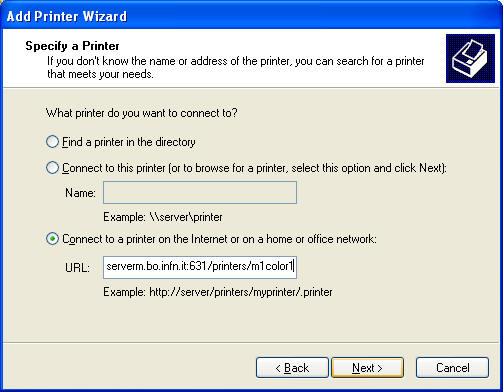 Fig. B
Stampanti Xerox Phaser 8560DX (colori, duplex)
m1color1 (sede B. Pichat piano 1 )
i1color1 (sede Irnerio piano 1 )
Fasi di configurazione per code di stampa
m1color1,
i1color1 per sistemi windows NON
in AD.
I sistemi unix e i sistemi windows in Active Directory hanno gia`
definito la/e stampante/i!
FASE A
Scaricare ed eseguire il seguente
script per montare il disco di
distribuzione in rete di driver e software per windows.
FASE B per coda di stampa
m1color1 oppure i1color1
Aggiungere la stampante di rete a colori, fronte/retro definendola
URL: http://prserveri.bo.infn.it:631/printers/i1color1 (se siete
in Irnerio)
oppure
URL: http://prserverm.bo.infn.it:631/printers/m1color1 (se siete
in B. Pichat)
Fig. A
Fig. B
FASE C
Caricare i driver per la stampante dal disco di rete, non accettando quelli che vengono proposti localmente.
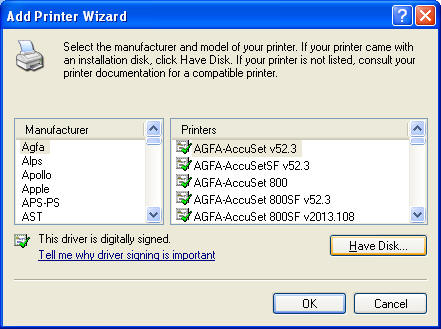 Fig. E
Cartella driver per sistemi a 32 bit: CCL Printer Drivers\P8560_PS_32_Driver
Cartella driver per sistemi a 64 bit: CCL Printer Drivers\P8560_PS_x64_Driver
Selezionare il modello indicato.
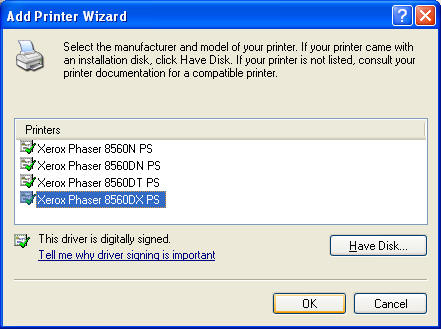 Fig. I
FASE D per coda di stampa m1color1 oppure i1color1
A fine configurazione modificare alcune proprieta` di default.
Nella opzione General selezionare la
voce Printing preferences.
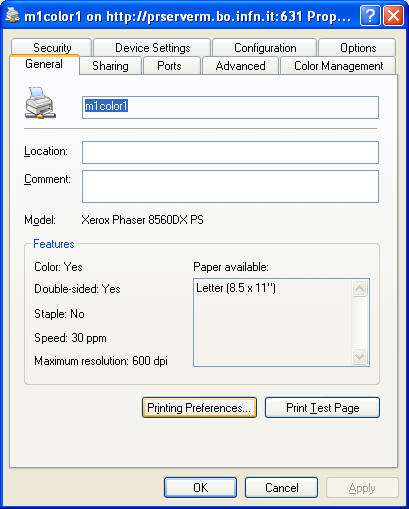 Fig. L
Aprire il menu` di Paper (come indicato) e selezionare la voce Advanced Paper Selection.
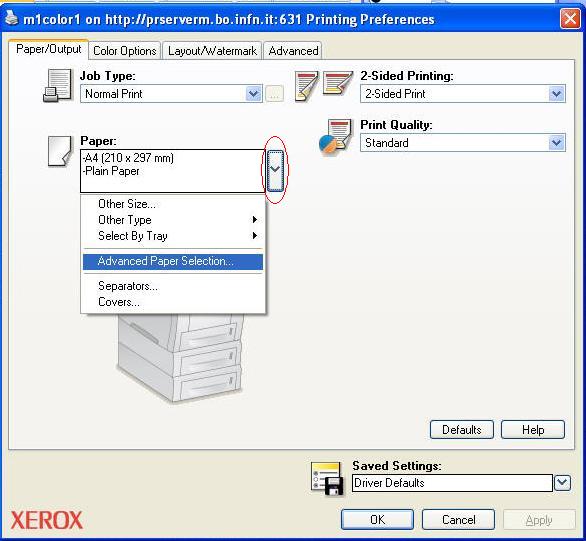 Fig. M
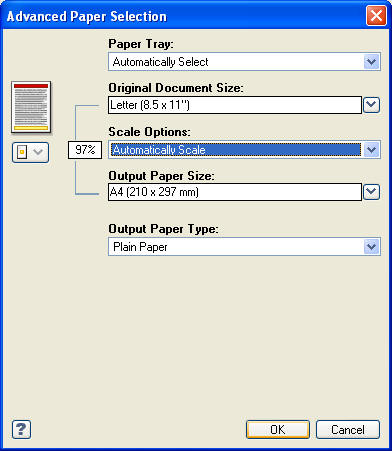 Fig. N
Ritornando al menu` precedente (fig. M) premere il tasto OK.
Ora siete nuovamente
nel menu` iniziale, selezionare la opzione Advanced e forzate Print
spooled documents first.
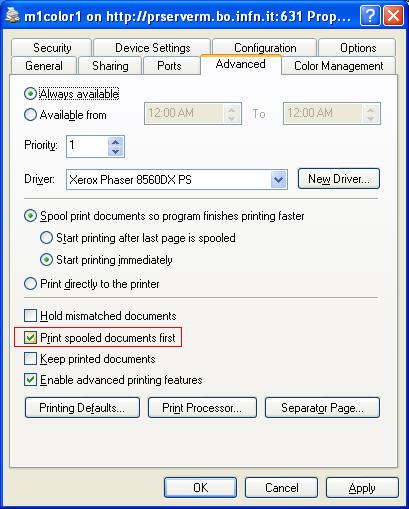 Fig. O
Premete Apply.
Sempre sotto la opzione di
Advanced selezionare la
voce Printing Defaults e rieseguire i setup indicati nelle figure M,N.
FASE E
Ritornando al menu` iniziale, nella opzione Device
Settings modificare la seguente voce:
Send CTRL-D After Each job mettendo NO
(Questo evitera' di stampare una pagina con segnalazioni di errore alla fine
di ogni processo di stampa)
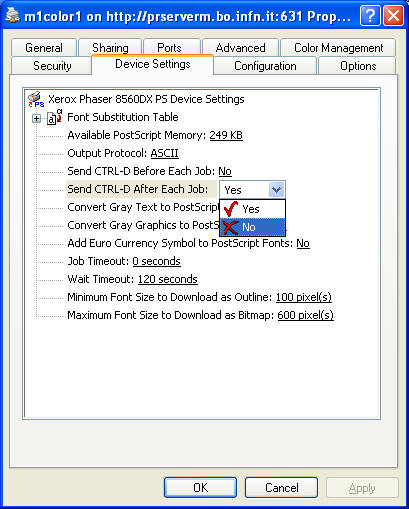 Fig. U
FASE F
Ritornando al menu` iniziale, nella opzione Configuration
selezionare la seguente voce:
FASE G
D.Bortolotti & P.Calligola (Giugno 2013)
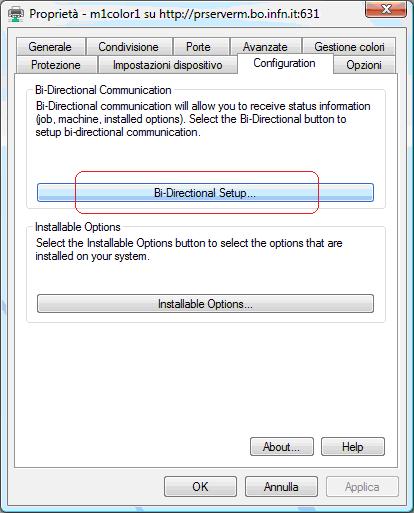 Fig. V
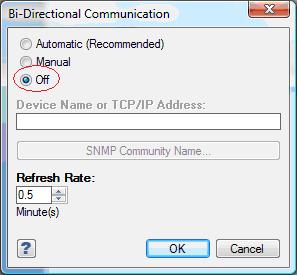 Fig. Z
Scaricare ed eseguite il seguente script per
smontare il disco di
distribuzione in rete.