|
|
|
Progetto TRIP -
Architettura WiFi distributa e sicura |
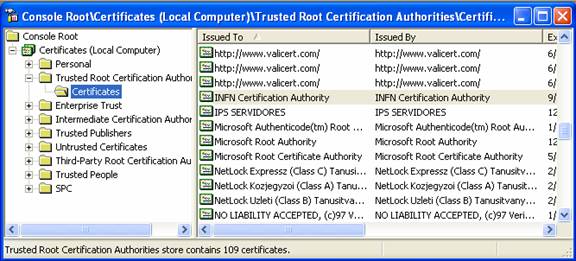
Lanciate il comando mmc (cliccare su Start/Run... e digitare mmc nella finestra che apparirà);
Selezionate Add/Remove Snap-in (Aggiungi/Rimuovi Snap-in) nel menu File e cliccare sul bottone Add... (Aggiungi...) nella nuova finestra;
Cliccate su Certificates (Certificati)
e sul bottone Add (Aggiungi...),
selezionare Computer account (Account del
Computer) nella nuova finestra,
cliccare su Next (Avanti) e
infine su Finish Fine);
Chiudete la finestra Add standalone Snap-in
(Aggiungi Snap-in in autonomo),
cliccate OK (OK) nella
finestra Add/Remove Snap-in (Aggiungi/Rimuovi
Snap-in);
Nella parte sinistra della finestra rimasta,
cliccare sul '+' accanto a Certificates (Local Computer) (Certificati
(Computer Locale)),
cliccate con il bottone di destra su Trusted Root Certification Authorities
(Autorità
di certificazione fonti attendibili),
aprite la Cartella Certificates (Certificati)
nell'elenco di destra dove essere presente il certificato INFN CA
Se non fosse presente è necessario installarlo.
Dopo averlo scaricato con Internet Explorer il certificato dell'INFN-CA da https://security.fi.infn.it/CA/mgt/getCA.php per installarlo potete seguire la seguente procedura:
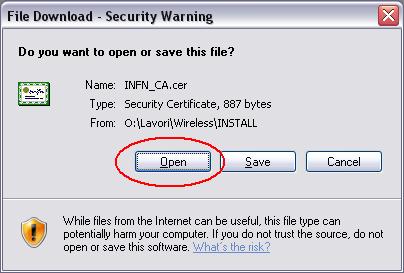
Fate doppioclik sul certificato sul certificato che avete scaricato selezionate il pulsante Open
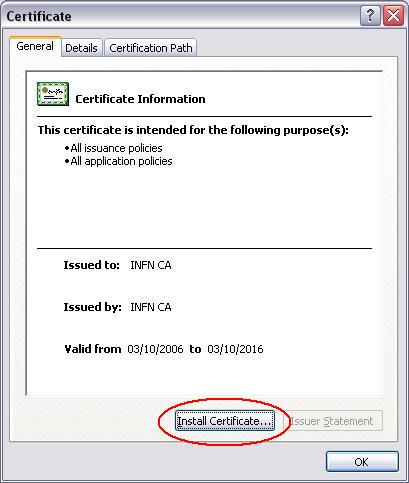
Premere il pulsante Install Certificate
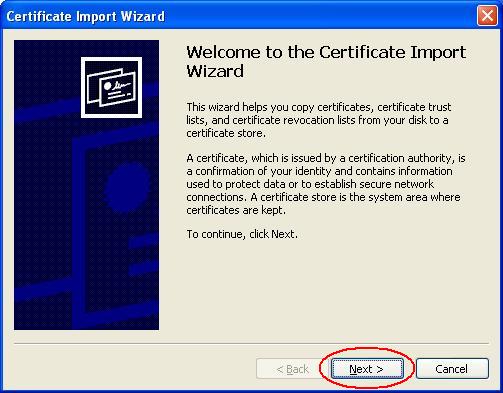
Premere il pulsante Next
Selezionare la voce Place all certificates in following store e premere il pulsante Browse...
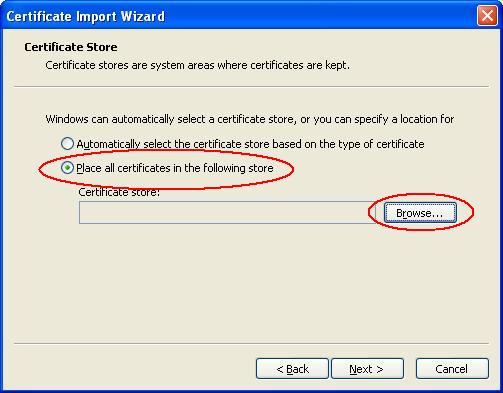
Selezionare in basso Show physical stores aprire la cartella Trusted Root Certfication Authorites e selezionare Local Computer e premere OK.
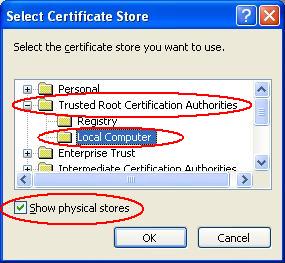 (Figura 5)
Ora vi apparirà la seguente finestra, premere Next:
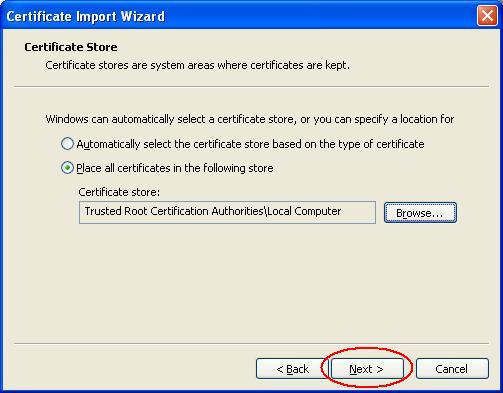
Infine premere Finish

L'installazione del Certificato è terminata.
Potete chiudere anche la finestra alle informazioni relative al certificato.
| Istruzioni gentilmente fornite dalla Commissione Calcolo e Reti |